
Aus der Mail wird ein Ticket. Direkt in Outlook.
Ticket anlegen oder an ein bestehendes hängen, Firma und Kontakt zuordnen, Termin setzen, dem Absender die Ticketnummer schicken – in einer Seitenleiste, ohne TANSS zu öffnen und ohne Kopieren.
- Für Outlook mit Microsoft 365 und TANSS
- Anmeldung mit dem Microsoft-Konto, Freigabe je Mitarbeiter
- Preis je Benutzer und Monat, gestaffelt
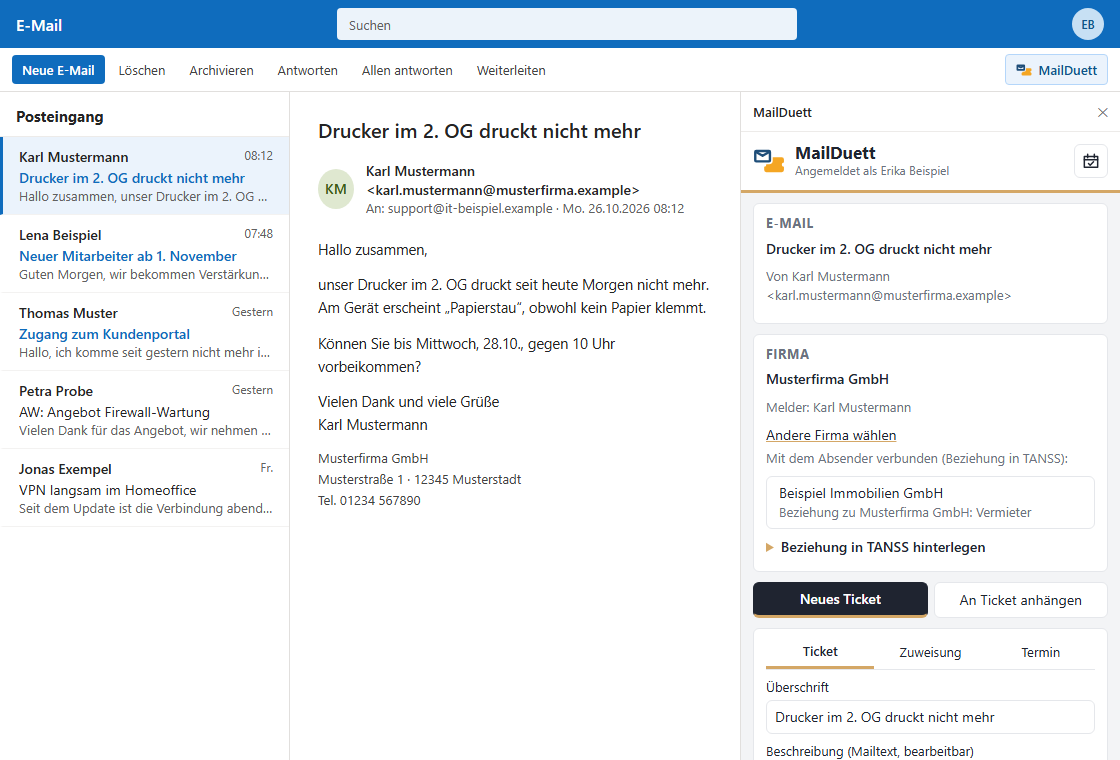
Die Anfrage kommt per Mail. Die Arbeit passiert in TANSS.
Dazwischen liegt Handarbeit, die jeden Tag Zeit kostet und Fehler einlädt.
Kopieren und Einfügen
Betreff, Text und Absender wandern von Hand ins Ticket. Die Original-Mail mit Anhängen fehlt danach oft.
Wer ist das eigentlich?
Firma suchen, Ansprechpartner prüfen, bei neuen Kontakten erst einmal anlegen – bevor das Ticket überhaupt entsteht.
Doppelt bearbeitet
Im Postfach sieht man nicht, ob zu einer Mail schon ein Ticket existiert. Der Kunde wartet auf eine Rückmeldung.
Alles, was aus einer Mail ein sauberes Ticket macht
Neues Ticket aus der Mail
Überschrift und Text kommen aus der Mail und lassen sich vorher bearbeiten. Die Original-Mail landet als E-Mail im Ticket. Mitarbeiter oder Abteilung, „intern“ und ein interner Hinweis mit Absender und Datum sind wählbar.
An ein bestehendes Ticket hängen
Die Seitenleiste zeigt die Tickets der Firma. Ein Klick hängt die Mail an das richtige Ticket.
Firma erkannt
Die Firma wird über den Absender vorgeschlagen. Verbundene Firmen aus TANSS (z. B. Kunde eines Lieferanten) stehen als Knopf daneben – die, deren Name in der Mail vorkommt, zuerst.
Neue Kontakte und Interessenten
Unbekannter Absender? Ansprechpartner bei der Firma anlegen oder einen neuen Interessenten – Name, Telefon, Anschrift und Webseite werden aus der Signatur vorgeschlagen. Auf Wunsch geht eine Info an den Vertrieb.
Termin am Ticket
Gleich einen Termin oder eine Vormerkung am Ticket anlegen. Ein Terminvorschlag aus dem Mailtext ist schon eingetragen.
Antwort an den Absender
Optional erhält der Absender sofort eine Mail mit seiner Ticketnummer, nach Ihrer Vorlage. Im Ticket steht ein interner Vermerk, was gesendet wurde.
Markiert im Postfach
Bearbeitete Mails bekommen die Kategorie „TANSS-Ticket“. Öffnet jemand die Mail erneut, steht dort „Zu dieser Mail gibt es schon Ticket Nr. …“.
Ein Klick in Outlook
Am Desktop öffnet ein Knopf die Seitenleiste. Läuft auch in Outlook im Web. [PRÜFEN: neues Outlook, Mac, Outlook mobil, freigegebene Postfächer]
Zugriff je Mitarbeiter
Anmeldung mit dem Microsoft-Konto. Wer die Seitenleiste nutzen darf, legen Sie in der Verwaltung fest. Deaktivierte Firmen werden nie angeboten.
TANSS nur im Firmennetz? Ein kleiner Agent auf Ihrem Server verbindet MailDuett mit TANSS. Die Verbindung wird von innen nach außen aufgebaut. [PRÜFEN: MailDuett Tickets über den Agenten im Echtbetrieb]
Kalender und Abwesenheit gleich mit erledigen
Alle Module laufen auf derselben Plattform und werden in einer Verwaltung eingestellt. Sie buchen nur, was Sie brauchen – je Mitarbeiter.
MailDuett Kalender
Termine aus Outlook landen automatisch in TANSS, Termine aus TANSS im Outlook-Kalender.
- Interne Besprechungen als Vormerkung – der Tagesabschluss bleibt frei
- „Frei“ und private Termine bleiben draußen oder kommen nur mit der Zeit
- Serien, Anfahrt/Rückfahrt, klares Löschverhalten
MailDuett Abwesenheit
Ist eine Abwesenheit in TANSS eingetragen, setzt MailDuett die automatische Antwort in Outlook – am ersten Tag, nicht im Voraus.
- Urlaub, Krankheit und weitere Abwesenheitsarten wählbar; Krankheit erscheint nie im Klartext
- Ein Text mit Platzhaltern für Name, Zeitraum und Rückkehr, eigene Varianten z. B. für den Vertrieb
- Eigene Notizen der Mitarbeiter werden nicht überschrieben (außer Sie erlauben es)
Gebaut von einem IT-Dienstleister, der selbst mit TANSS arbeitet
MailDuett ist dort entstanden, wo die Mails ankommen und die Termine geplant werden: im Alltag eines IT-Dienstleisters mit TANSS und Microsoft 365.
Auch mit TANSS im Firmennetz
TANSS muss nicht aus dem Internet erreichbar sein. Ein kleiner Agent auf Ihrem Server baut die Verbindung von innen nach außen auf.
Im Outlook, das Sie nutzen
Die Seitenleiste läuft im klassischen Outlook für Windows und in Outlook im Web. [PRÜFEN: neues Outlook, Mac, mobil]
Mehr aus jeder Mail
Nicht nur das Ticket: Kontakt oder Interessent anlegen, Termin am Ticket setzen, dem Absender die Ticketnummer schicken.
Tagesabschluss je Termin
Interne Termine aus Outlook kommen als Vormerkung nach TANSS. Was in TANSS bearbeitet wurde, wird nicht versehentlich aus Outlook gelöscht.
Eine Verwaltung für alles
Mitarbeiter, Module und Regeln im Browser, mit Rollen und Änderungsprotokoll. Probebetrieb, bevor etwas geschrieben wird.
Module einzeln, faire Staffel
Jedes Modul je Mitarbeiter buchbar. Ein Grundpreis je Firma, ab 25 und ab 50 Benutzern wird es pro Kopf günstiger.
Transparent pro Benutzer
Grundpreis je Firma plus Preis je Benutzer und Modul. Was das für Ihr Team bedeutet, zeigt der Kostenrechner.
Fragen und Antworten
Was brauche ich für MailDuett?
Microsoft 365 mit Exchange Online, TANSS mit erreichbarer Schnittstelle (direkt oder über den Agenten) und die Bereitstellung des Add-ins in Outlook durch Ihren Administrator. Getestet wurde mit TANSS [TANSS-VERSION].
In wessen Namen werden die Tickets angelegt?
MailDuett spricht TANSS über einen technischen Benutzer an. Im internen Hinweis des Tickets steht „Aus Outlook angelegt von“ mit Name und Adresse des Mitarbeiters. [PRÜFEN: wie der Ersteller in der TANSS-Oberfläche erscheint]
Kann ich die Module einzeln buchen?
Ja. Jedes Modul wird je Mitarbeiter eingeschaltet und abgerechnet. Sie können mit den Tickets beginnen und später Kalender oder Abwesenheit dazunehmen.
Wo laufen die Daten?
In Rechenzentren von Microsoft Azure in Deutschland (Region Germany West Central). Gespeichert werden vor allem Einstellungen und Zuordnungen; Mailinhalte und Termininhalte werden durchgereicht, nicht dauerhaft gespeichert. Einen Vertrag zur Auftragsverarbeitung (AVV) erhalten Sie mit dem Angebot. [PRÜFEN: AVV freigegeben]
Wie schnell bin ich startklar?
Einladung ins Portal, Zustimmung in Microsoft 365, TANSS verbinden, Mitarbeiter freigeben. Dauer: [DAUER DER EINFÜHRUNG].
Demo anfragen
In 20 Minuten zeigen wir Ihnen MailDuett an echten Beispielen aus dem Support-Alltag – mit Testdaten.